
Agenda en boekingen · Basis · 3 stappen

Een afspraak verplaatsen of annuleren

Zo verplaats of annuleer je een afspraak in je kalender.

Stap voor stap

  1. Klik op de afspraak, in Kalenders › Kalenderweergave.
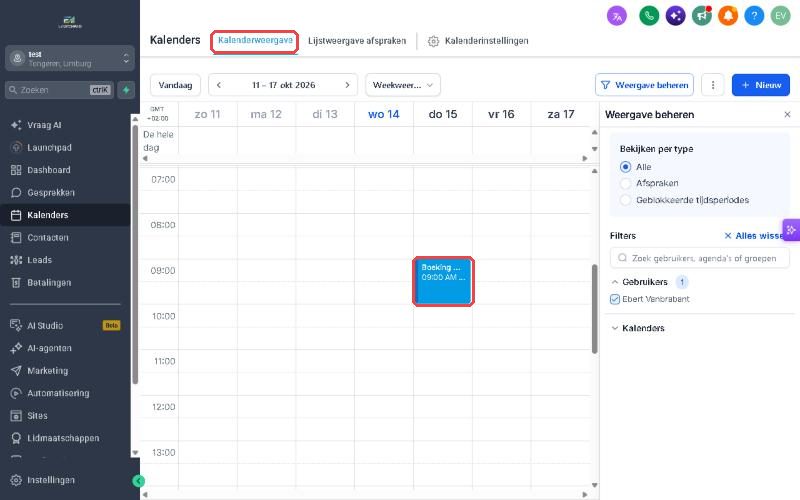
    Schermafbeelding bij stap 1: Klik op de afspraak, in Kalenders › Kalenderweergave.
  2. Kies een nieuwe datum of een nieuw uur, via het potlood (bewerken), en klik op Opslaan. Je klant krijgt de mail voor een verplaatste afspraak, als die voor je ingesteld is.
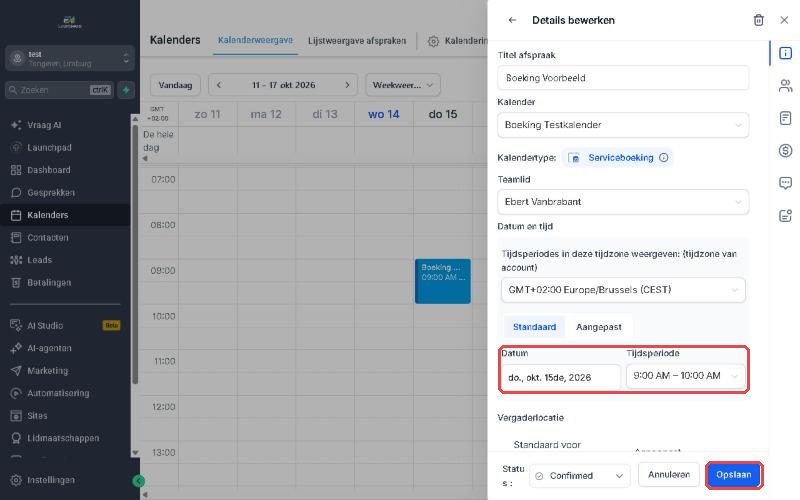
    Schermafbeelding bij stap 2: Kies een nieuwe datum of een nieuw uur, via het potlood (bewerken), en klik op Opslaan. Je klant krijgt de mail voor een verplaatste afspraak, als die voor je ingesteld is.
  3. Of annuleer, door de status op Geannuleerd te zetten en op Opslaan te klikken. Het tijdstip komt weer vrij.
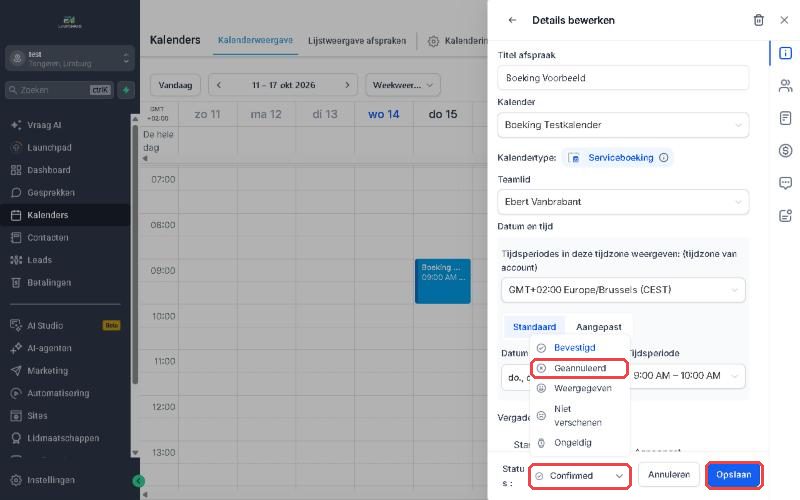
    Schermafbeelding bij stap 3: Of annuleer, door de status op Geannuleerd te zetten en op Opslaan te klikken. Het tijdstip komt weer vrij.
Tip

Je klanten kunnen ook zelf verplaatsen of annuleren via de link in hun bevestigingsmail, als die link in je mails staat.

Lukt het niet? Stuur ons een berichtje in jullie WhatsApp-groep.

Zeg erbij welke tutorial en bij welke stap het vastloopt. Zo bereik je ons