
Agenda en boekingen · Basis · 5 stappen

Een dag of een paar uur blokkeren

Vakantie, een opleiding of een feestdag? Blokkeer die tijd, dan kan niemand op dat moment online boeken.

Stap voor stap

  1. Open je kalender, via Kalenders › Kalenderweergave.
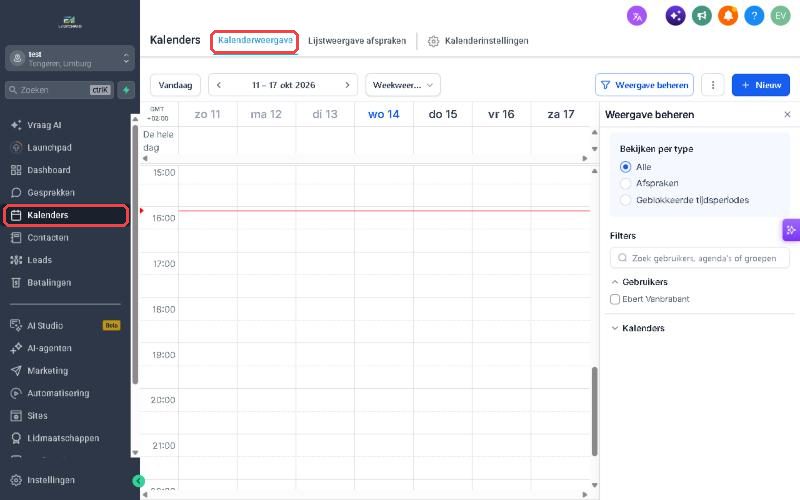
    Schermafbeelding bij stap 1: Open je kalender, via Kalenders › Kalenderweergave.
  2. Klik op Nieuw (New), of op het tijdstip, en kies het tabblad Geblokkeerde tijd.
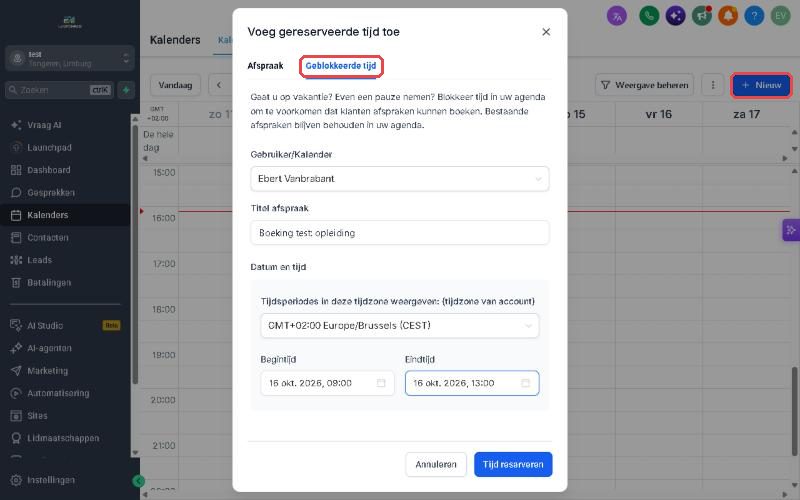
    Schermafbeelding bij stap 2: Klik op Nieuw (New), of op het tijdstip, en kies het tabblad Geblokkeerde tijd.
  3. Kies voor wie, bij Gebruiker/Kalender, stel het begin- en einduur in en klik op Tijd reserveren.
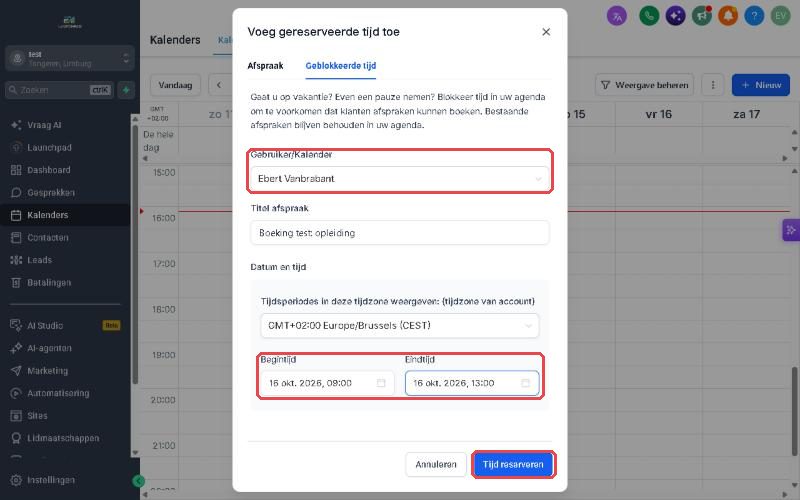
    Schermafbeelding bij stap 3: Kies voor wie, bij Gebruiker/Kalender, stel het begin- en einduur in en klik op Tijd reserveren.
  4. Voor een hele dag of meer dagen, ga naar Kalenders › Kalenderinstellingen › Services › Medewerkers, klik op het potlood naast je naam en kies Datum specifieke uren. Kies de datum, vink Niet beschikbaar op geselecteerde datum aan en bewaar.
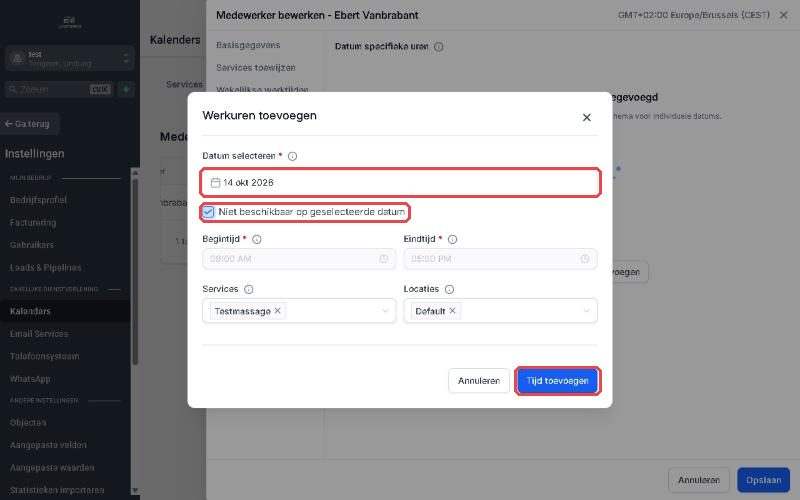
    Schermafbeelding bij stap 4: Voor een hele dag of meer dagen, ga naar Kalenders › Kalenderinstellingen › Services › Medewerkers, klik op het potlood naast je naam en kies Datum specifieke uren. Kies de...
  5. Kijk na, via Boekingspagina bekijken, of op je boekingspagina in een privévenster.
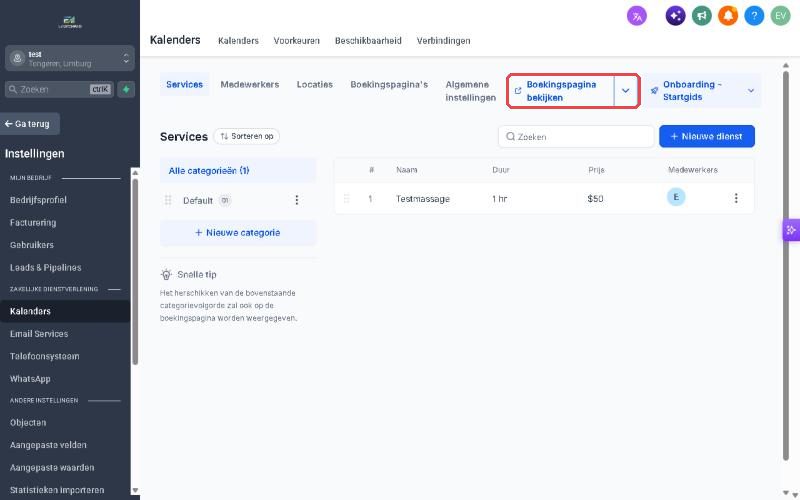
    Schermafbeelding bij stap 5: Kijk na, via Boekingspagina bekijken, of op je boekingspagina in een privévenster.
Tip

Afspraken die al geboekt waren, blijven staan. Verplaats of annuleer die zelf, dan krijgt je klant er bericht van.

Lukt het niet? Stuur ons een berichtje in jullie WhatsApp-groep.

Zeg erbij welke tutorial en bij welke stap het vastloopt. Zo bereik je ons