Agenda en boekingen · Basis · 5 stappen

Je werkuren aanpassen

Pas aan op welke dagen en uren klanten online kunnen boeken.

Stap voor stap

  1. Open je diensten, via Kalenders › Kalenderinstellingen › Services.
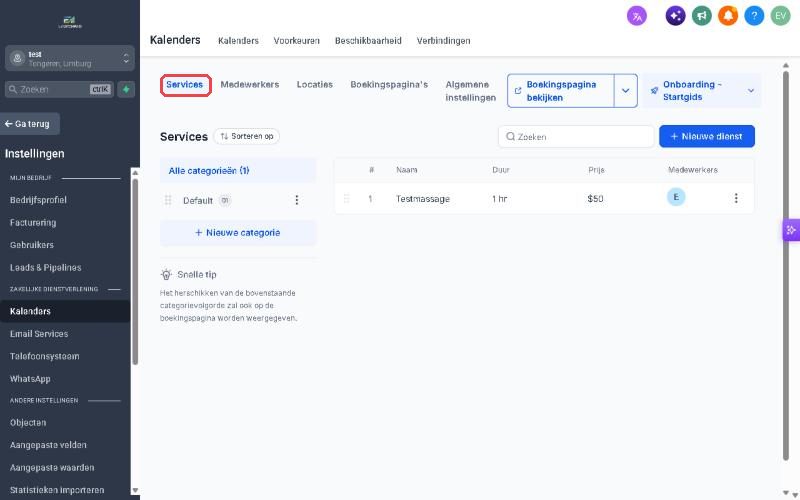
    Schermafbeelding bij stap 1: Open je diensten, via Kalenders › Kalenderinstellingen › Services.
  2. Open het tabblad Medewerkers (Staff), en klik op het potlood naast je eigen naam of die van een collega.
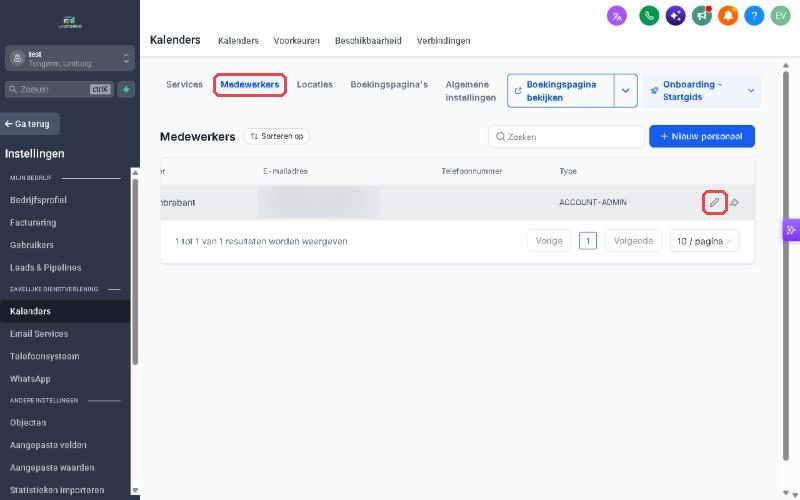
    Schermafbeelding bij stap 2: Open het tabblad Medewerkers (Staff), en klik op het potlood naast je eigen naam of die van een collega.
  3. Pas de werkuren aan, per weekdag bij Wekelijkse werktijden. Elk tijdblok heeft zijn diensten en locatie: laat die staan zoals ze zijn.
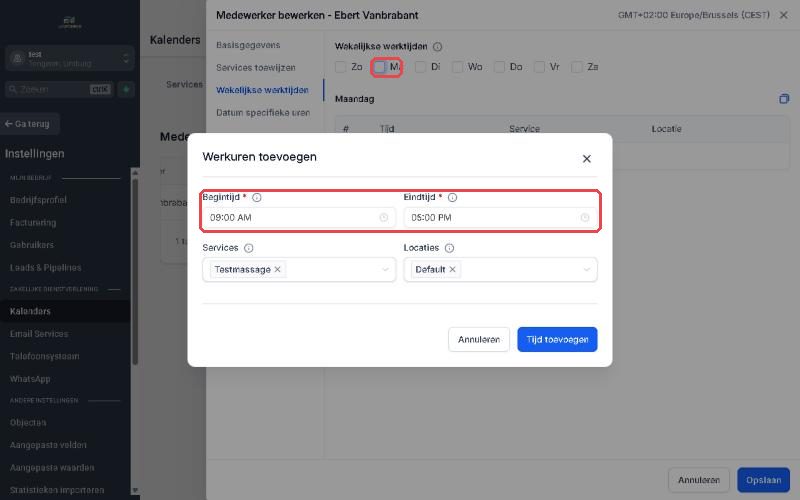
    Schermafbeelding bij stap 3: Pas de werkuren aan, per weekdag bij Wekelijkse werktijden. Elk tijdblok heeft zijn diensten en locatie: laat die staan zoals ze zijn.
  4. Bewaar, je wijzigingen met Opslaan.

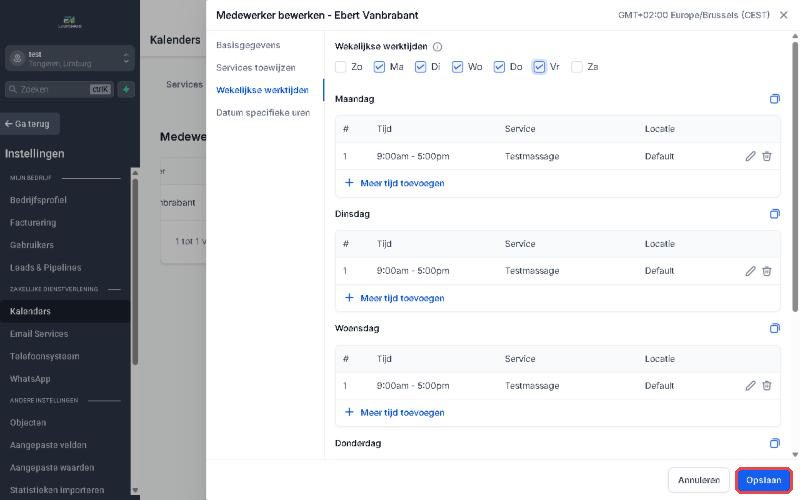
    Schermafbeelding bij stap 4: Bewaar, je wijzigingen met Opslaan.
  5. Kijk na, via Boekingspagina bekijken, of op je boekingspagina in een privévenster, of de nieuwe uren kloppen.
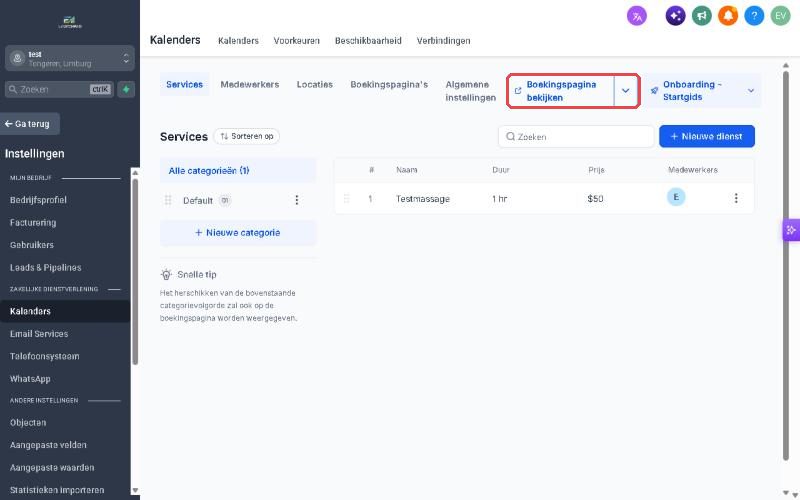
    Schermafbeelding bij stap 5: Kijk na, via Boekingspagina bekijken, of op je boekingspagina in een privévenster, of de nieuwe uren kloppen.
Tip

Een afspraak die al geboekt is, blijft staan. Verplaats of annuleer die apart. Voor een vakantie of één losse dag gebruik je beter de tutorial over een dag blokkeren.

Lukt het niet? Stuur ons een berichtje in jullie WhatsApp-groep.

Zeg erbij welke tutorial en bij welke stap het vastloopt. Zo bereik je ons